
Важливо стежити за тим, щоб ваш комп’ютер не перегрівався. Коли ваш комп’ютер ЦП стає занадто гарячим, він може сповільнитися або навіть зламатися. Але в 2024 рік , у нас є багато інструментів, які допоможуть нам стежити за тим, наскільки нагріваються наші комп’ютери. Ці інструменти, також відомі як Інструменти моніторингу температури процесора , може сказати нам, чи наші ЦП стає надто гарячим, тому ми можемо це виправити, перш ніж трапиться щось погане.
У цій статті ми розглянемо найкращі Інструменти моніторингу температури процесора ви можете використовувати в 2024 рік . Вони прості у використанні та можуть допомогти будь-кому, незалежно від того, використовуєте ви комп’ютер для роботи чи розваг. Ці інструменти пропонують у реальному часі аналіз ваших даних температура процесора , дозволяючи вам вживати активних заходів для підтримувати працездатність системи .
10 найкращих інструментів моніторингу температури ЦП
- Core Temp
- Speccy
- Справжня темп
- HWiNFO32
- AIDA64 Екстрім
- HWMonitor
- Дощомір
- Відкрийте Hardware Monitor
- SpeedFan
- Монітор навантаження процесора SolarWinds
Навіщо контролювати температуру ЦП?
Моніторинг температури ЦП має вирішальне значення для забезпечення оптимальної продуктивності та довговічності. Регулярне вимірювання працездатності ЦП допомагає виявити проблеми, дозволяючи своєчасно втручатися для підтримки стабільної та ефективної комп’ютерної системи.
Моніторинг температури процесора важливий з чотирьох причин
- Запобігання перегріву: Уникайте пошкодження обладнання забезпечуючи збереження температури в безпечних межах.
- Підвищення продуктивності: оптимальні температури зробити внесок у ефективна робота ЦП.
- Збільшення тривалості життя: Регулярний моніторинг може продовжити термін служби вашого ЦП.
- Уникнення нестабільності системи: стрибки температури може призвести до збоїв.
Як перевірити температуру процесора?
Інструмент моніторингу температури ЦП – це a програмний додаток що дозволяє відстежувати температуру процесора комп’ютера. Ці інструменти можуть забезпечити вимірювання температури в реальному часі , що дозволяє переконатися, що ваш процесор не перегрівається. Оскільки ваш ЦП є єдиним визначальним фактором продуктивності системи ПК. ЦП відіграє центральну роль у вашому ПК. Тому ми зобов’язані запобігти його перегріву.
Примітка: Нормальна температура ЦП коливається від 45-65°C на холостому ходу і може досягти 80-85°C під великим навантаженням. Перевірте температуру процесора без використання сторонніх інструментів; подробиці надано.
10 найкращих інструментів моніторингу температури ЦП
Щоб переконатися, що ваша система залишається в межах безпечної температури, важливо періодично вимірювати ЦП, особливо під час важких завдань або ігор. Ми рекомендуємо перевіряти кожні кілька тижнів або коли ви помітите зміни продуктивності. Щоб перевірити температуру ЦП, ми пропонуємо вам 10 найкращих інструментів моніторингу ЦП. Давайте спробуємо їх.
1. Core Temp
Core Temp — це програма, яку можна використовувати на комп’ютері, телефоні чи іншому пристрої з підтримкою Windows для моніторингу поточної температури різних частин вашої системи. Ця програма не просто дає вам дані про загальну температуру вашої системи; він також розбиває кожне ядро кожного процесора в будь-якій системі, яку ви використовуєте.
Програма Core Temp вимагає Microsoft Windows XP, Переглянути , 7 , 8 , 10 , Сервер 2003 , 2008 Сервер, Сервер 2012 , або a Серверна операційна система 2016 року , а також ан Intel , AMD , або Процесор VIA x86 , функціонувати.
Плюси: | Підтримує процесори Intel, AMD, VIA |
| Відображення температури в системному треї в реальному часі. | |
| Підтримує процесори Intel, AMD, VIA | |
Мінуси: | Обмежені можливості порівняно з іншими інструментами. |
| Випадкові проблеми сумісності обладнання. дистрибутивний закон булевої алгебри | |
Ціни: | безкоштовно |
Також перевірте: Як запобігти перегріву ноутбука?
2. Speccy
Specy - це a швидко , легкий , і розширений інструмент інформації про систему від Ccleaner . Ви можете отримати короткий огляд апаратних компонентів ПК, таких як ЦП , ОЗП , Материнська плата , Графіка , Зберігання , і багато іншого. Інтуїтивно зрозумілий інтерфейс користувача дозволяє переглядати всі важливі дані.
Speccy відображає температуру критичних компонентів у режимі реального часу, дозволяючи виявляти проблеми до їх виникнення. Інструмент також дозволяє зберігати результати сканування як snapspot , XML , або текстові файли для легкого обміну. Безкоштовна версія пропонує розширена інформація про ПК . Професійна версія включає розширені Статистика ПК , автоматичні оновлення , і преміальна підтримка.

Плюси: | Надає докладні звіти про обладнання. |
| Відображає температури критичних компонентів у реальному часі. | |
| Дозволяє пряме збереження результатів сканування як знімок , XML , або текстовий файл. | |
Мінуси: | Користувачі повідомляють проблеми сумісності обладнання/ОС призводить до неточні показання. |
| Не вистачає розширених функцій, таких як утиліти для розгону і інструменти аналізу продуктивності. | |
Ціни: | Доступне безкоштовне завантаження. |
| Pro версія 19,95 доларів на рік. |
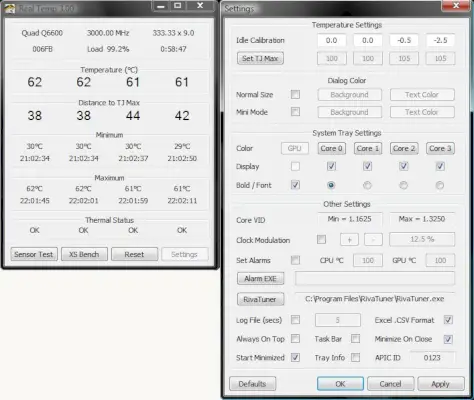
3. Справжня темп
Real Temp — це повна програма для моніторингу температури, яка спеціально розроблена для одно-, дво- та чотирьохядерних процесорів. Інструмент автоматично відстежує апаратне забезпечення. Програма зчитує дані про температуру з усіх Процесори Intel Core. на жаль, Процесори Intel Pentium 4 не підтримуються. Він має можливість калібрувати кожне ядро вашого процесора. Програма використовує ІЧ-термометр Fluke 62 стежити за максимум і мінімальні температури , а також повні функції журналювання.
Справжня темп звіти і реєструє активність термодроселя Intel PROCHOT# біт, одночасно відображаючи МГц , TJMax , CPUID , ID APIC , і Калібрування налаштування. Інструмент містить сигналізацію високої температури та функцію відключення на основі ЦП або Графічний процесор NVIDIA температура.
Плюси: | Точний моніторинг температури для процесорів Intel. |
| Оновлення температури в реальному часі для кожного ядра ЦП. | |
| Легкий і низький рівень використання системних ресурсів. | |
| Настроювані параметри температурних порогів і сигналів тривоги. | |
| Безкоштовне завантаження та використання. | |
Мінуси: | Обмежена сумісність, виключно для процесорів Intel. |
| У базовому інтерфейсі відсутні розширені функції інших інструментів. | |
| Може не надавати розширеної інформації про обладнання, крім температури. | |
Ціни: | безкоштовно java привіт світ |
Також перевірте: 10 способів зберегти комп'ютер холодним!
4. HWiNFO32
Програма HWiNFO32 надає професійна системна інформація і діагностика . Інструмент виконує комплексний аналіз обладнання, в тому числі моніторинг і звітність для вікна і ДВА . З настроюваний інтерфейс , програма точно вимірює всі компоненти системи, щоб визначити їх поточний стан і передбачити невдачу.
HWiNFO32 дозволяє переглядати детальну інформацію про обладнання відповідно до останніх стандартів. Додаток генерує різні види звітів , стежить за станом, і спілкується з іншими інструментами та доповненнями. Інформація представлена в а ієрархічний формат що веде до глибоких деталей.
Плюси: | Він надає розширену інформацію про апаратне забезпечення. |
| Він пропонує моніторинг системи та звітування в реальному часі. | |
| Він підтримує широкий спектр систем і компонентів. | |
Мінуси: | Інтерфейс може бути приголомшливим через кількість інформації, що відображається. |
Ціни: | безкоштовно |
5. AIDA64 Extreme
AIDA64 Extreme — це провідний у галузі системний інформаційний інструмент, який відображає детальну інформацію про апаратні компоненти, включно з встановлене програмне забезпечення , і підтримує розгін . Інструмент надає контрольні показники для вимірювання продуктивності комп’ютера. Датчики моніторингу в реальному часі дозволяють інструменту збирати дані точна напруга , температура , і показання швидкості вентилятора.
Тест на надійність системи входить до складу AIDA64 наймає а 64-розрядний багатопотоковий стрес модуль тестування, щоб досягти абсолютних можливостей комп’ютера. Інструмент відображає важливі системні дані про LCD пристрої, підключені до ПК. Остання версія підтримує over 50 ЖК і VFD дисплеї, а також бездротовий дистанційний моніторинг значень датчиків за допомогою мобільних пристроїв.

Плюси: | Він містить детальну інформацію про всі апаратні компоненти. |
| Він пропонує системне стрес-тестування та порівняльний аналіз. | |
| Він підтримує настроювані сповіщення. | |
Мінуси: | Коштує дорожче інших засобів. |
| Він може пропонувати більше можливостей, ніж потрібно, лише для моніторингу температури ЦП. execlp | |
Ціни: | безкоштовно |
| Від ,95 |
6. HWMonitor
HWMonitor — один із найдосконаліших інструментів моніторингу ЦП доступний , що відображає поточну температуру материнська плата , графічна карта , ЦП , і жорсткий диск. Крім того, він відображає навантаження на ЦП у режимі реального часу. Однак інструмент є a мало просунутий , і звіти важко зрозуміти. Отже, якщо ви маєте будь-які технічні знання про те, як працює ядро, HWMonitor може бути найкращим варіантом для вас.

Плюси: | Він підтримує найпоширеніші сенсорні чіпи та відстежує будь-які зміни температури ЦП. |
| Його можна читати сучасно Термічні датчики на ядрі ЦП. | |
| Просте відображення інтерфейсу температура процесора , швидкості вентилятора , і напруги. | |
| Підтримка широкого спектру апаратних компонентів. | |
Мінуси: | Відсутність розширених функцій порівняно з деякими іншими інструментами моніторингу. |
| Дизайн інтерфейсу може здатися деяким користувачам застарілим. |
Також перевірте: Як прискорити комп'ютер?
7. Дощомір
Rainmeter — це безкоштовний монітор температури процесора з відкритим кодом для Windows, який може відстежувати різні дані, наприклад температура , ЦП , ОЗП , і використання диска . Він пропонує широкий вибір настроювані скіни , які користувачі можуть створити , використовувати стартові пакети , або встановити плагіни.
Rainmeter також включає функціональні аудіо візуалізатори і настроювані скіни. Це о програмне забезпечення з пером поширюється під Ліцензія GNU , що споживає менше апаратних ресурсів і працює на всіх версіях Windows. Скіни можна створювати та змінювати простою мовою.
рядок порівняти з java

Плюси: | Він пропонує широкий спектр можливостей налаштування. |
| Він може відображати статистику системи на робочому столі у візуально привабливий спосіб. | |
| Це підтримує плагіни і скіни для додаткової функціональності. | |
Мінуси: | Немає надійних функцій моніторингу. |
| Потрібні технічні знання для налаштування. | |
Ціни: | безкоштовно |
8. Відкрийте Hardware Monitor
Open Hardware Monitor, інструмент із відкритим кодом, забезпечує апаратне забезпечення в реальному часі уявлення про продуктивність. Користувачі можуть стежити температура процесора , швидкості вентилятора, і напруги завдяки своїй легка конструкція і інтуїтивно зрозумілий інтерфейс. Він підходить для випадкових користувачів і ентузіастів , пропонуючи легку діагностику та оптимізацію обладнання.
Open Hardware Monitor сумісний із вікна , Linux , і macOS , це забезпечує гнучкість і доступність . Активна спільнота постійно оновлює його, забезпечуючи надійність і ефективність . Це цінний інструмент для оптимізація продуктивності, вирішення проблем , або розуміння системи.

Плюси: | Він підтримує широкий спектр чіпи та компоненти. |
| Це є відкрите джерело і абсолютно безкоштовно. | |
| Він пропонує простий і легкий у використанні інтерфейс. | |
Мінуси: | Його бракує можливості оповіщення. |
| Оновлюється не так часто, як деякі інші інструменти. | |
Ціни: | безкоштовно |
9. SpeedFan
SpeedFan, універсальна, легка утиліта, активно відстежує та контролює швидкість вентилятора, температуру та напругу в системах Windows. Його інтуїтивно зрозумілий інтерфейс дозволяє користувачам налаштовувати й оптимізувати продуктивність охолодження. Пропонуючи моніторинг і коригування в реальному часі, SpeedFan допомагає підтримувати оптимальні умови обладнання.
Він обслуговує широке коло користувачів, від новачків до ентузіастів, для ігор, розгону або загального обслуговування. SpeedFan, який постійно оновлюється активною спільнотою, забезпечує стабільність і продуктивність системи.
Примітка: Якщо ви любитель ігор, це важливо Перевірте GPU свого ПК і Оновіть відеокарту у своєму ноутбуці для найкращого ігрового досвіду

Плюси: | Він може отримати доступ цифрові датчики температури. |
| Це може змінитися швидкість вентилятора відповідно до температури системи. | |
| Він пропонує простий, зручний інтерфейс. | |
Мінуси: | Він може підтримувати не всі компоненти в нових системах. |
| У ньому відсутні деякі додаткові функції | |
Ціни: | безкоштовно |
10. Монітор навантаження процесора SolarWinds
SolarWinds CPU Load Monitor, надійне рішення, оптимізує продуктивність ЦП у мережах. Він пропонує моніторинг в реальному часі і оповіщення , можливість швидкого виявлення і вирішення аномальних навантажень ЦП.
SolarWinds CPU Load Monitor надає детальну інформацію метрики і історичні дані для проактивного управління і вирішення проблем . Інтегрований з ін продукти SolarWinds, це посилює моніторинг мережі і управління. Підходить для підприємств будь-якого розміру, забезпечує ефективність Завантаження ЦП і стабільність мережі.
як перетворити int на string у java
Плюси: | Він надає детальну інформацію про навантаження процесора та температуру. |
| Він пропонує настроювані сповіщення про високу температуру процесора або навантаження. | |
| Добре поєднується з іншими Продукти SolarWinds. | |
Мінуси: | Це може бути надмірним для користувачів, які просто хочуть a простий монітор температури. |
| Це дорожче в порівнянні з іншими засобами. | |
Ціни: | Безкоштовне випробування |
| Ціна починається від 1901$ |
Висновок
Підсумовуючи, підтримка працездатності системи вимагає правильного вибору програмного забезпечення для моніторингу температури ЦП. Користувачі можуть вибрати простоту Core Temp або розширені функції NZXT CAM.
Як обговорювалося раніше, ви також можете перевірити інструменти тимчасового процесора. Однак, незважаючи на відсутність температура вбудованого процесора інструменти в Windows, програмне забезпечення сторонніх виробників, наприклад Core Temp або HWMonitor Ефективні кроки в постійному моніторингу мають вирішальне значення для запобігання перегріву.
Читайте також
- 6 способів виправити, що перевірка працездатності ПК не дає результатів
- Як перевірити температуру жорсткого диска в Windows 11?
- Як підвищити продуктивність ПК/ноутбука?
10 найкращих інструментів моніторингу температури ЦП у 2024 році – поширені запитання
Яке найкраще програмне забезпечення для перевірки температури ЦП?
Залежно від ваших потреб, найкращі інструменти для перевірки температури ЦП включають Core Temp , AIDA64 , HWiNFO, і HWMonitor.
Що таке інструмент температури ЦП у Windows 10?
У Windows 10 є такі вбудовані інструменти, як BIOS/UEFI меню дозволяє перевіряти температуру процесора, програмне забезпечення сторонніх виробників, наприклад Core Temp , CAM від NZXT , AIDA64 , HWiNFO , або HWMonitor може бути використаний.
Яка нормальна температура ЦП у Windows?
Нормальна температура ЦП залежить від конкретної моделі процесора. Як правило, температура ЦП між 45 і 65 градусів Цельсія в непрацюючий , і до 80-85 градусів Цельсій при великому навантаженні вважається нормальним.
Чому температура процесора занадто висока?
Висока температура ЦП може статися через i недостатнє охолодження , засмічення пилом або якщо ви надто підвищили продуктивність комп’ютера. Ці фактори можуть зробити ваш Перегрів процесора.
Чому температура важлива для ПК?
Так, тому що Центральний процесор схожий на мозок комп’ютера . Якщо потрапить занадто гаряче, це може сповільнитися і в кінцевому підсумку отримати пошкодження. Моніторинг і керування температурою є важливими для забезпечення безперебійної роботи та довговічності.
Чи впливає температура процесора на продуктивність?
Так, температура ЦП впливає на продуктивність. Високі температури можуть призвести до уповільнення , збої , і навіть постійне пошкодження. Це впливає на продуктивність, викликаючи дроселювання , знижена швидкість обробки , нестабільність системи, і потенційний апаратний збій.