
Документи Google – це безкоштовний онлайн-редактор документів від Google. Він має багато функцій, доступних для створення, редагування, спільної роботи та збереження документа. Документ у Google Docs можна створити за допомогою порожнього документа або вибравши будь-який із доступних у ньому шаблонів. Використовуючи Google Docs, користувачі можуть змінювати шрифт, колір шрифту, колір фону, розмір шрифту, вставляти зображення, вирівнювати зображення та текст, вставляти символи, вставляти малюнки, форматувати абзаци за допомогою стилю та багато іншого. У Документах Google є багато важливих функцій, які дуже корисні для користувачів і співавторів. Оскільки Документи Google мають багато корисних функцій, у ньому також є можливість додати прапорець до документа. Це допомагає користувачам інтерактивно ставити галочки. У попередніх версіях Google Docs не було інтерактивного способу використання прапорця в Google Docs. Тепер в останній версії ми можемо використовувати прапорець в інтерактивному режимі, вибираючи або не вибираючи поле багато разів.
Що таке прапорець у Google Документах
Прапорець — це віджет в інтерфейсі користувача, який дозволяє користувачам зробити вибір, вибравши одну або кілька опцій зі списку. Зазвичай ви побачите його як компактну квадратну рамку поруч із міткою чи текстом, яка служить візуальним підказком для передачі його функції чи значення.
- Поставлено галочку
- Не поставлено галочки
Після взаємодії користувача з прапорцем, клацання на ньому означає активацію або вибір пов’язаної опції чи функції. І навпаки, зняття прапорця означає дезактивацію або скасування вибору певної опції чи функції.
Приклад прапорця в Google Документах
Прапорець зазвичай використовується разом з одним або кількома прапорцями. Купа прапорців дозволяє користувачам зробити один або кілька виборів серед них. Прапорці використовуються в ситуаціях, коли користувачеві потрібно зробити один або кілька виборів із заданої групи прапорців. Прапорці в основному використовуються в списку справ, рецептах, списку продуктів, списку виконаних завдань, нагадуваннях тощо. Наприклад, у списку продуктів прапорець допомагає користувачеві встановлювати прапорці після того, як користувач додає їх у кошик із супермаркету. Позначені галочками означають, що позначений продукт було придбано та додано до кошика для покупок. Невідмічені поля в списку продуктів самі відображають, що вони ще не придбані користувачем.
Як вставити прапорець у Google Документи за допомогою меню прапорця на панелі інструментів
Крок 1: Відкрийте Документи Google на робочому столі
Відкрийте Документи Google і відкрийте документ, щоб додати в нього прапорець.
Відкрийте документ Google
Крок 2: Виберіть дані
Виберіть список інформації в різних рядках, виділивши їх усі.
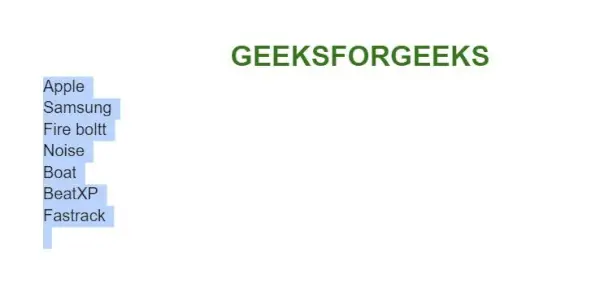
Виділіть тексти, які потрібно змінити, як прапорці
Крок 3: виберіть опцію «Контрольний список» на панелі інструментів
Перейдіть на панель інструментів Google Docs, натисніть кнопку Контрольний список.
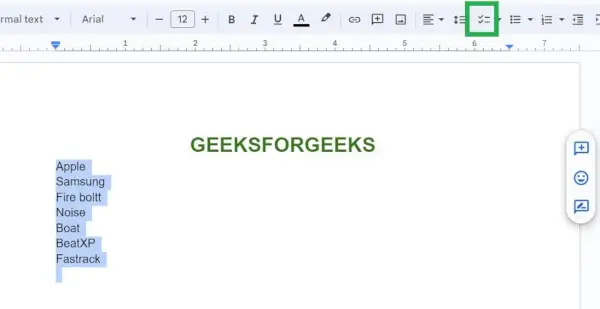
Виберіть «контрольний список» на панелі інструментів
Крок 4: попередньо перегляньте додані прапорці в Документах Google
Тепер прапорці успішно додано до вибраних рядків тексту в документі.
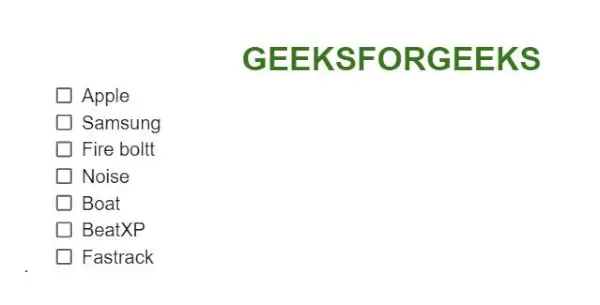
Прапорець вставлено
Як вставити прапорці в Документи Google за допомогою вкладки «Формат».
Крок 1. Відкрийте Документи Google на робочому столі
Відкрийте Документи Google і відкрийте документ, щоб додати в нього прапорець.
Документ відкрито
Крок 2: Виберіть Вміст
Виберіть список інформації в різних рядках, вибравши їх усі, які ви хочете віднести до контрольного списку.
крок 3: Перейдіть на вкладку «Формат» і натисніть «Маркери та нумерація».
У рядку меню виберіть Формат, з’явиться спадне меню. Виберіть Маркери та нумерація . З’явиться інше спадне меню. Виберіть Меню контрольного списку. З’являється інше спадне меню з двома параметрами: яскравий прапорець, не яскравий прапорець. Виберіть будь-який варіант серед них.
На зображенні нижче ми вибираємо першу опцію в ньому, яскравий прапорець.
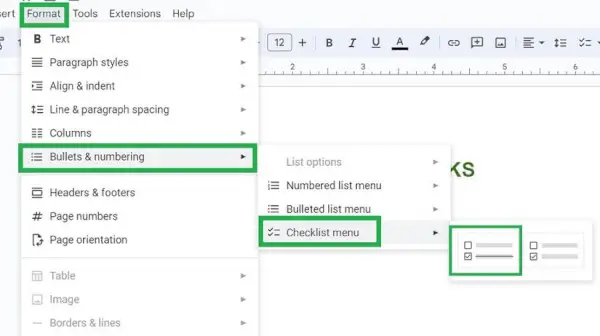
Виберіть Формат->Маркери та нумерація->Меню контрольного списку->прапорець
Крок 4: попередній перегляд доданих прапорців
Тепер прапорці успішно додано до вибраних рядків тексту в документі.
Прапорець вставлено
Як додати прапорець до документів Google на iPhone
Крок 1: Відкрийте Документи Google
Відкрийте програму Google Docs на пристрої iOS і відкрийте документ, у якому потрібно вставити прапорець.
Документ відкрито в програмі Google Docs на пристрої iOS
Крок 2: Виберіть список і торкніться піктограми маркерів
Виберіть список інформації в різних рядках, виділяючи їх. Після їх вибору над клавіатурою пристрою з’явиться список параметрів. Виберіть у ньому піктограму маркованого списку.
виберіть піктограму маркованого списку, виділивши весь текст, щоб вставити до нього прапорці
Крок 3. З’явиться список маркерів і виберіть Контрольний список
Тепер виділені тексти змінено як маркований список. Тепер просто збережіть маркований список вибраним, виділяючи їх, і ви побачите інший список параметрів нижче. Виберіть значок із контрольним списком у ньому.
вибрати значок контрольного списку
Крок 4: Попередній перегляд прапорців
Прапорець успішно вставлено в Документи Google.
10 з 50
Прапорець успішно вставлено
Як вставити прапорець у Google Docs на Android
Додавання прапорця до документів Google в Android також є простим завданням. Давайте розглянемо кроки нижче:
Крок 1. Відкрийте документ у Google Docs на пристрої Android
Відкрийте програму Google Docs на своєму пристрої Android і відкрийте документ, у якому потрібно вставити прапорець.
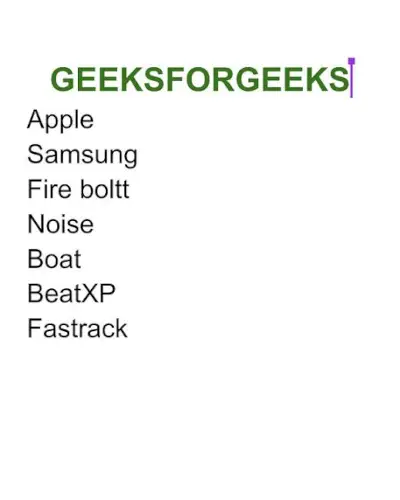
Документ відкрито
Крок 2: Виберіть список і натисніть значок маркера
Виберіть список інформації в різних рядках, виділяючи їх. Після їх вибору над клавіатурою пристрою з’явиться список параметрів. Виберіть у ньому піктограму маркованого списку.
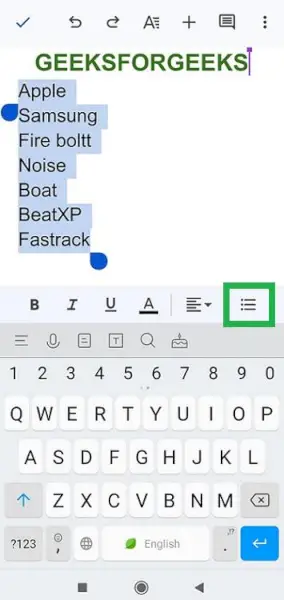
виберіть піктограму маркованого списку
Крок 3: виберіть пункти маркерів, а потім торкніться значка прапорця
Тепер виділені тексти змінено як маркований список. Тепер просто збережіть маркований список вибраним, виділяючи їх, і ви побачите інший список параметрів нижче. Виберіть значок із контрольним списком у ньому.
проста програма на пітоні
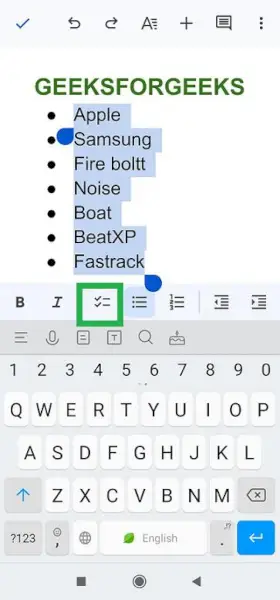
виберіть значок «контрольний список».
Крок 4: маркований список успішно змінено на прапорець
Тепер маркований список замінено на прапорці.
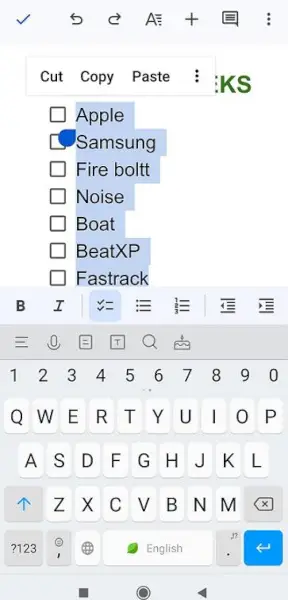
маркований список змінено на прапорці
Крок 4: Прапорець попереднього перегляду
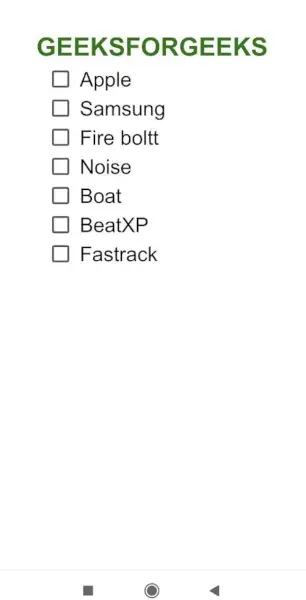
додано прапорці
Як вставити прапорець у Google Docs за допомогою комбінації клавіш
Можна вставити прапорці протягом секунди у настільних версіях Windows і Mac, лише виділивши тексти в документі в Google Docs.
Для Windows:
Натисніть «Ctrl» + «Shift» + «9»
Для Mac:
Натисніть CMD + Shift + 9
Як видалити прапорець у Google Документах
Крок 1. Відкрийте документ Google
Відкрийте документ із прапорцями в Google Документах.
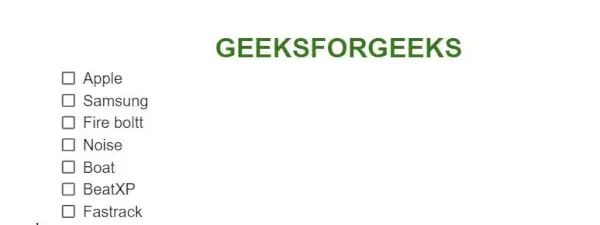
Документ відкрито в Google Docs
Крок 2: установіть прапорець «Вміст».
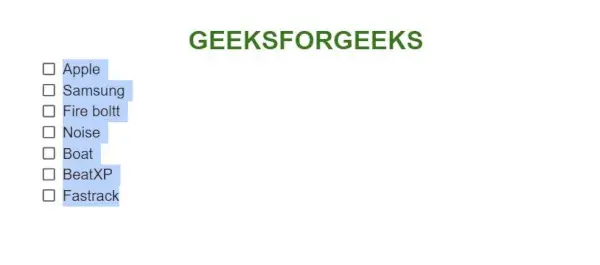
Виділіть прапорці
Крок 3: Клацніть значок прапорця на панелі інструментів
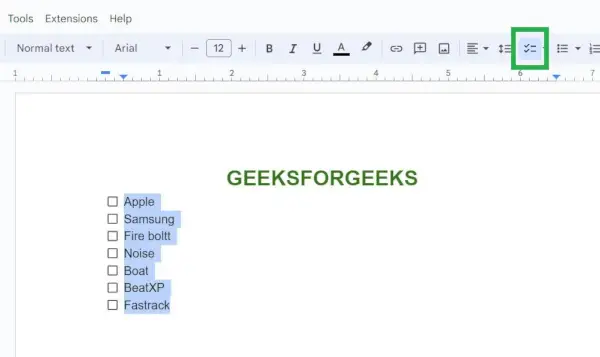
виберіть піктограму контрольного списку на панелі інструментів Документів Google
Крок 4: прапорці будуть видалені
Прапорці успішно видалені з документа в Документах Google.
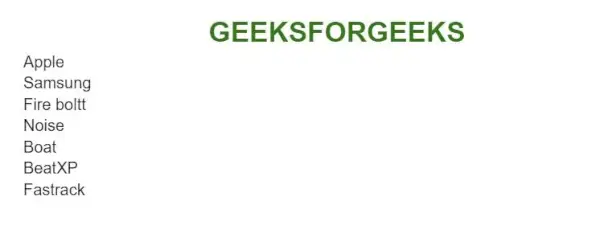
Прапорці видалені
Як видалити прапорці в документах Google на iPhone
Крок 1. Відкрийте документ Google на своєму iPhone
Відкрийте програму Google Docs і відкрийте документ, щоб видалити прапорці з тексту.
Документ відкрито
Крок 2. Виберіть вміст із прапорцем і торкніться значка прапорця
Виділіть тексти в полях, перетягнувши та виділяючи їх. Виберіть піктограму контрольного списку над клавіатурою.
Виділіть прапорці та виберіть значок контрольного списку
Крок 3: прапорець буде видалено
Тепер прапорці видалені з документа в Google Docs з пристрою iOS.
Видалено прапорець
Як прибрати прапорці в документах Google на Android
Зняття прапорців з Android також відбувається так само, як і на пристрої iOS. Давайте подивимося наведені нижче кроки, як видалити прапорці з пристрою Android.
Крок 1. Відкрийте документ Google на своєму телефоні Android
Відкрийте програму Google Docs на своєму пристрої Android і відкрийте документ, щоб видалити прапорці з тексту.
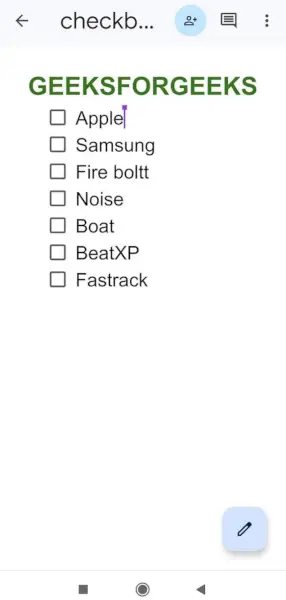
Документ відкрито в програмі Google Docs на Android
Крок 2: Виберіть вміст із прапорцем і торкніться значка прапорця
Виділіть тексти в полях, перетягнувши та виділяючи їх. Виберіть піктограму контрольного списку на панелі інструментів над клавіатурою в програмі Google Docs.
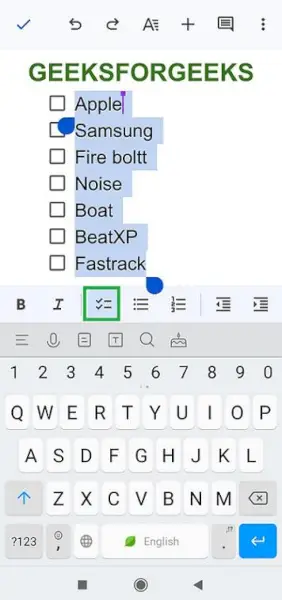
виберіть значок контрольного списку
Крок 3. Прапорець буде видалено
Тепер прапорці видалені з документа в Google Docs з пристрою Android.
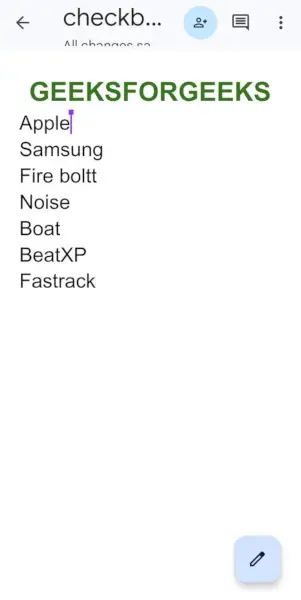
Прапорці видалені з Android
Висновок
У цій статті ми обговорили прапорці та те, як вставити прапорець у документ у Документах Google. Ми обговорили два різні та прості способи вставити інтерактивний прапорець у Документи Google у версії для комп’ютера чи ноутбука. Також ми обговорили кроки для вставлення та видалення прапорця за допомогою комп’ютера, пристроїв iOS і Android у Документах Google.
поширені запитання:
Чи можна додати прапорець безпосередньо до Документів Google?
Так, нині в останній версії Документів Google є функція під назвою «Контрольний список», яка дозволяє безпосередньо вставляти прапорці в документ.
Чи можна поставити прапорець у Google Docs?
Так, прапорець у Google Документах можна поставити. Це інтерактивний контрольний список.
Чи можемо ми вставити прапорець за допомогою пристроїв iOS у Документах Google?
Так, ми також можемо вставити прапорець у Google Документи на пристроях iOS.